2026. 5. 8. 07:00ㆍAI 정보와 활용
Gemini를 통해 실무자의 비즈니스 모델 혁신을 위한 전략과 평가지표를 제공합니다. 기업 데이터를 통합하는 지식 운영체제 구축부터 인간 인공지능 루프 기반 자율 리서치 에이전트를 활용한 기업실사 리포트 자동화 매뉴얼까지 실질적인 경영 해결책을 확인하세요.
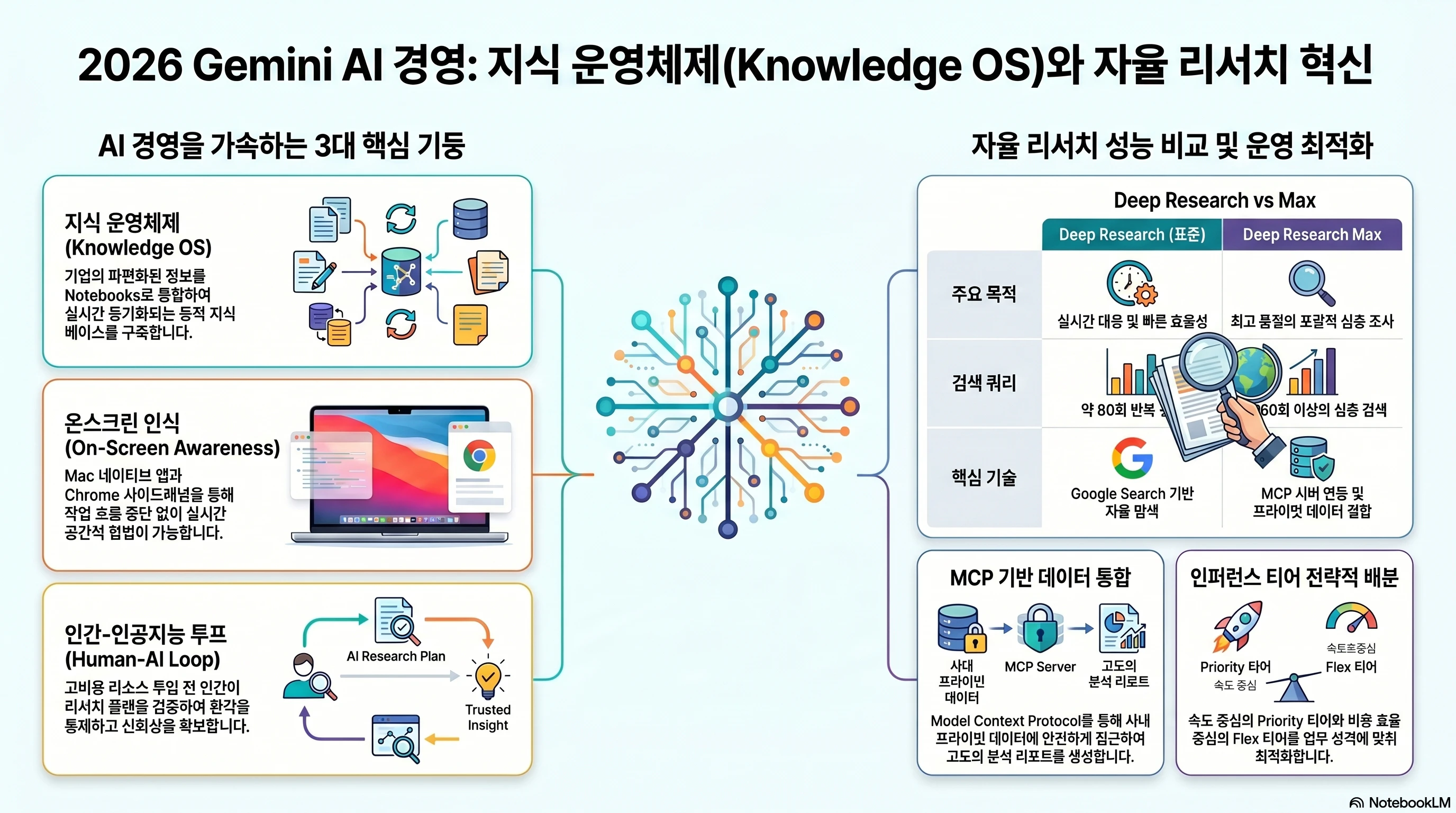
1. 데스크톱 및 브라우저 통합의 전략적 가치
가. 현대 비즈니스 환경의 변화: 공간적 협업자와 온스크린 인식(On-Screen Awareness)
기존 Gemini의 한계는 업무 환경과 분리된 '별도의 탭'에 존재한다는 것이었습니다. 이번 업데이트는 Gemini를 하드웨어와 브라우저 레벨에 상주시킴으로써 '컨텍스트 스위칭(Context Switching)' 비용을 획기적으로 절감했습니다. 특히 Android 17 및 데스크톱 통합에 적용된 '윈도우 공유(Window Sharing)' 기능은 단순한 화면 캡처를 넘어 AI가 현재 작업 중인 애플리케이션의 맥락을 실시간으로 이해하는 '공간적 협업'을 가능케 합니다.
나. 핵심 기능 및 기술 분석
1) Mac 네이티브 앱 및 고도화된 단축키
Liquid Glass 디자인이 적용된 Mac 전용 앱은 사용자의 작업 흐름에 따라 두 가지 호출 방식을 제공합니다.
(1) Option + Space
미니 채팅창(Quick Chat)을 호출하여 현재 작업 중인 맥락에서 즉각적인 도움을 받습니다.
(2) Option + Shift + Space
전체 채팅창을 열어 심층적인 분석과 대규모 데이터 작업을 수행합니다.
2) Gemini in Chrome (한국 공식 도입)
2026년 4월 20일, 한국을 포함한 아태지역에 공식 출시되었습니다. 한국 버전에는 최신 Gemini 3.1 모델이 적용되어 브라우저 사이드패널에서 최대 10개의 탭을 동시에 분석하는 강력한 성능을 발휘합니다.
다. 비즈니스 활용 사례 및 실행 방법
1) 사례 1 (실시간 계약 검토)
영문 계약서를 Pages로 검토 중 Option + Space를 눌러 창을 공유하고, "이 조항이 우리 회사의 표준 법무 가이드라인과 상충되는지 확인해줘"라고 요청합니다.
2) 사례 2 (다중 탭 비교 분석)
Chrome에서 5개의 경쟁사 제품 페이지를 열고 사이드패널에서 @탭 기능을 통해 "각 사의 가격 정책과 납기일을 표로 정리해줘"라고 명령합니다.
3) 실행 가이드
gemini.google/mac에서 앱을 설치한 후 시스템 설정에서 화면 공유 권한을 승인하십시오.
데스크톱 통합이 실시간 업무 보조를 담당한다면, 이어지는 'Deep Research'는 인간의 개입을 최소화하고 자율적으로 심층 리서치를 완결합니다.
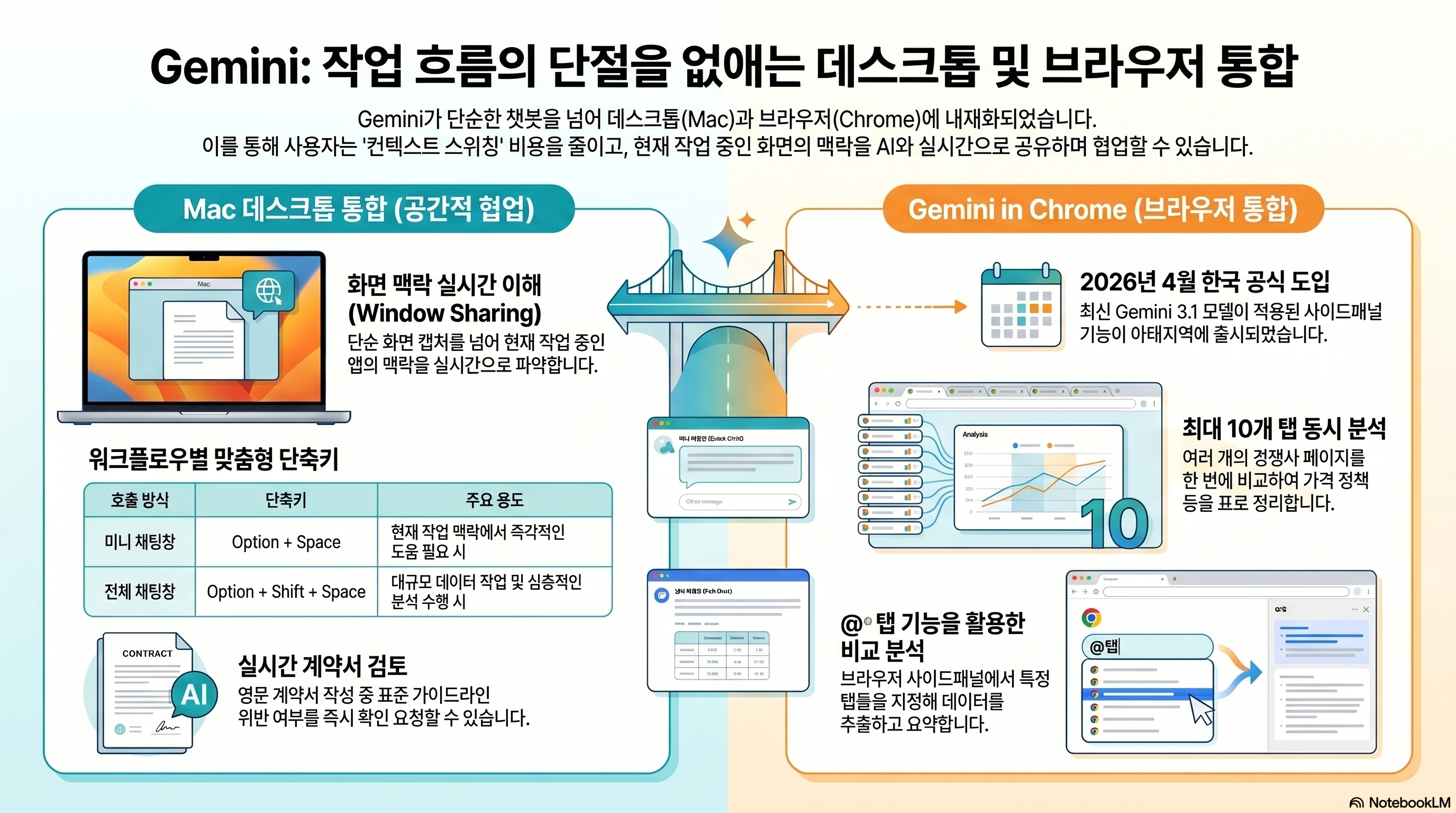
2. 자율형 리서치 에이전트의 업무 혁신
가. 에이전틱 AI와 MCP(Model Context Protocol) 기반의 통합
Deep Research 에이전트는 단순 검색을 넘어 다단계 추론과 자료 합성을 수행합니다. 특히 MCP(Model Context Protocol) 연동은 이번 업데이트의 핵심 브릿지로, Gemini가 사내의 프라이빗 데이터베이스나 폐쇄형 소스에 안전하게 접근하여 웹의 공개 정보와 결합한 고도의 분석 리포트를 생성하게 합니다.
나. 기술적 성능 비교: Deep Research vs. Deep Research Max
| 구분 | Deep Research | Deep Research Max |
| 주요 목적 | 실시간 대응 및 빠른 효율성 | 최고 품질의 포괄적 심층 조사 |
| 검색 쿼리 | 약 80회 반복 검색 | 약 160회 이상의 심층 검색 |
| 입력 토큰 | 약 250k | 약 900k (대규모 컨텍스트) |
| 최대 작업 시간 | 20분 이내 | 최대 60분 (백그라운드) |
| 핵심 기술 | Google Search 기반 자율 탐색 | MCP 서버 연동, 프라이빗 데이터 결합 |
다. 전략적 가치: 협업형 플래닝(Collaborative Planning)
Deep Research Max는 조사를 시작하기 전 사용자에게 '리서치 플랜'을 먼저 제안합니다. 이는 비즈니스 아키텍트 관점에서 매우 중요한 '인간-AI 루프'로, 고비용/고성능 리소스가 투입되기 전 조사의 방향성을 검증하여 토큰 소모와 시간 낭비를 방지하는 전략적 통제 장치입니다.
라. 비즈니스 활용 사례
1) 기술거래 실사(Due Diligence)
특정 기술의 특허 분석, 시장 규모, 경쟁사 현황을 MCP를 통해 사내 데이터와 연동하여 자율적으로 실사 보고서를 작성합니다.
2) 실행 가이드
Gemini 도구 메뉴에서 Deep Research를 선택하고 주제를 입력하십시오. 에이전트가 제시하는 계획을 승인하면 완료 시 알림과 함께 인용 정보가 포함된 리포트를 수령하게 됩니다.

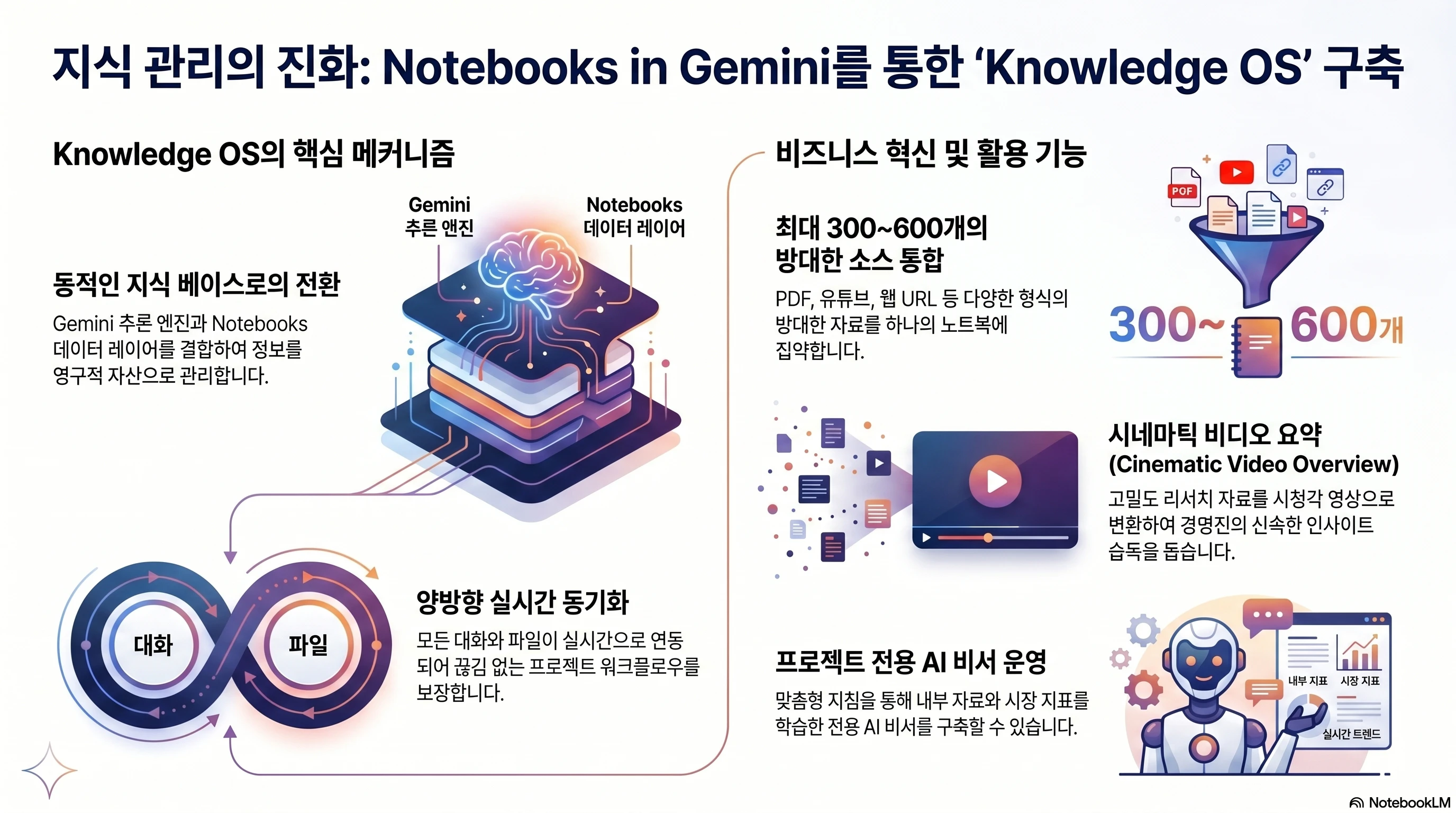
3. 지식 관리 및 프로젝트 워크플로우의 진화: Knowledge OS
가. 영구적 지식 자산화와 'Knowledge OS'로의 이행
일회성 채팅(RAG)의 한계를 넘어, 'Notebooks in Gemini'는 기업의 파편화된 정보를 하나의 통합된 '지식 운영체제(Knowledge OS)'로 변환합니다. 이는 단순한 저장소가 아니라, Gemini라는 추론 엔진과 Notebooks라는 데이터 레이어가 결합된 동적인 지식 베이스입니다.
나. 기술 및 기능 분석
1) 양방향 실시간 동기화
Gemini 앱 내의 모든 대화와 파일이 NotebookLM과 실시간 연동되어 프로젝트의 연속성을 보장합니다.
2) 대규모 소스 통합
최대 300~600개의 소스(PDF, 유튜브, 웹 URL, Google Drive)를 하나의 노트북에 담아 관리할 수 있습니다.
3) Cinematic Video Overview
고밀도 리서치 자료를 Gemini가 시네마틱 비디오 형태의 요약 영상으로 생성합니다. 이는 바쁜 경영진이 이동 중에도 핵심 통찰을 시청각적으로 신속하게 흡수할 수 있는 혁신적인 소비 방식입니다.
다. 비즈니스 활용 사례
1) 장기 프로젝트 관리
신제품 출시 전략을 위해 모든 내부 회의록과 외부 시장 지표를 하나의 노트북에 집약하고, 맞춤형 지침(Custom Instructions)을 설정하여 해당 프로젝트 전용 AI 비서로 운영합니다.
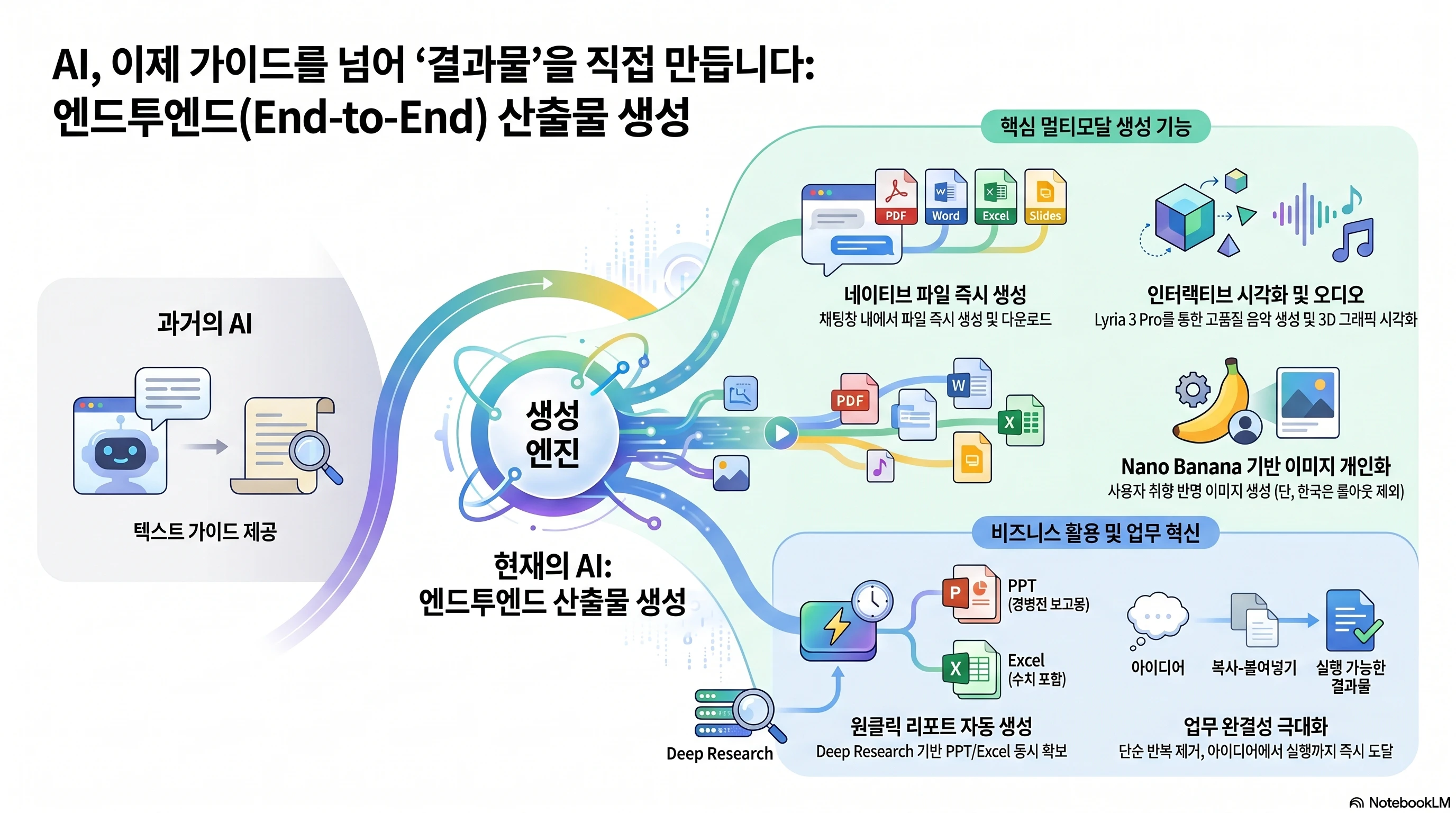
4. 엔드투엔드(End-to-End) 산출물 생성 및 멀티모달 경쟁력
가. 아이디어에서 즉시 실행 가능한 Deliverable로
과거의 Gemini가 텍스트 가이드를 제공했다면, 이제는 네이티브 파일 생성 기능을 통해 업무 산출물을 즉시 도출합니다. 이는 복사-붙여넣기의 반복을 제거하고 업무 완결성을 극대화합니다.
나. 멀티모달 기술 및 기능 분석
1) 네이티브 파일 생성
채팅창 내에서 PDF, Word, Excel, CSV, Slides 등 완성된 포맷의 파일을 즉시 생성 및 다운로드할 수 있습니다.
2) Lyria 3 Pro 및 인터랙티브 시각화
고품질 음악 생성 및 복잡한 개념을 3D 그래픽으로 구현하여 프젠테이션의 질을 높입니다.
3) 이미지 개인화 (Nano Banana):
'Nano Banana + Personal Intelligence' 엔진을 통해 사용자의 취향과 스타일이 반영된 이미지를 생성합니다.
(※ 단, 한국은 현재 지역 규정상 이미지 개인화 롤아웃에서 제외됨을 유의하십시오.)
다. 비즈니스 활용 사례
1) 리포트 자동 생성
"Deep Research 결과를 바탕으로 경영진 보고용 PPT와 상세 수치가 포함된 Excel 시트를 생성해줘"라는 명령 한 번으로 최종 산출물을 확보합니다.
5. AI 인프라 고도화와 플랫폼 확장 전략
가. 생태계 통합의 기술적 토대: Gemini 3.1과 추론 티어
기업은 이제 Gemini API를 통해 비용과 성능 사이에서 정교한 전략적 선택이 가능해졌습니다.
1) Flex / Priority 인퍼런스 티어
비즈니스 아키텍트는 서비스의 특성에 따라 속도 중심(Priority) 혹은 비용 효율성 중심(Flex)으로 인퍼런스 옵션을 최적화하여 운영 예산을 관리할 수 있습니다.
2) 로보틱스 모델 1.6 (Spatial Reasoning)
공간 및 물리적 추론 능력이 강화된 이 모델은 단순 로봇 제어를 넘어, 물리적 계측기 판독이나 공간 데이터 분석이 필요한 제조/물류 현장의 AI 도입 전략에 핵심적인 토대를 제공합니다.
3) Workspace Intelligence
Google Meet의 'Take notes for me'가 Zoom, Teams 등 외부 플랫폼으로 확장되었으며, Sheets 내에서 Salesforce와 같은 외부 데이터를 통합 관리하는 새 캔버스 기능이 도입되었습니다.

6. AI 경영 실행 전략 및 실행 프레임워크
1) AI 경영 실행 전략
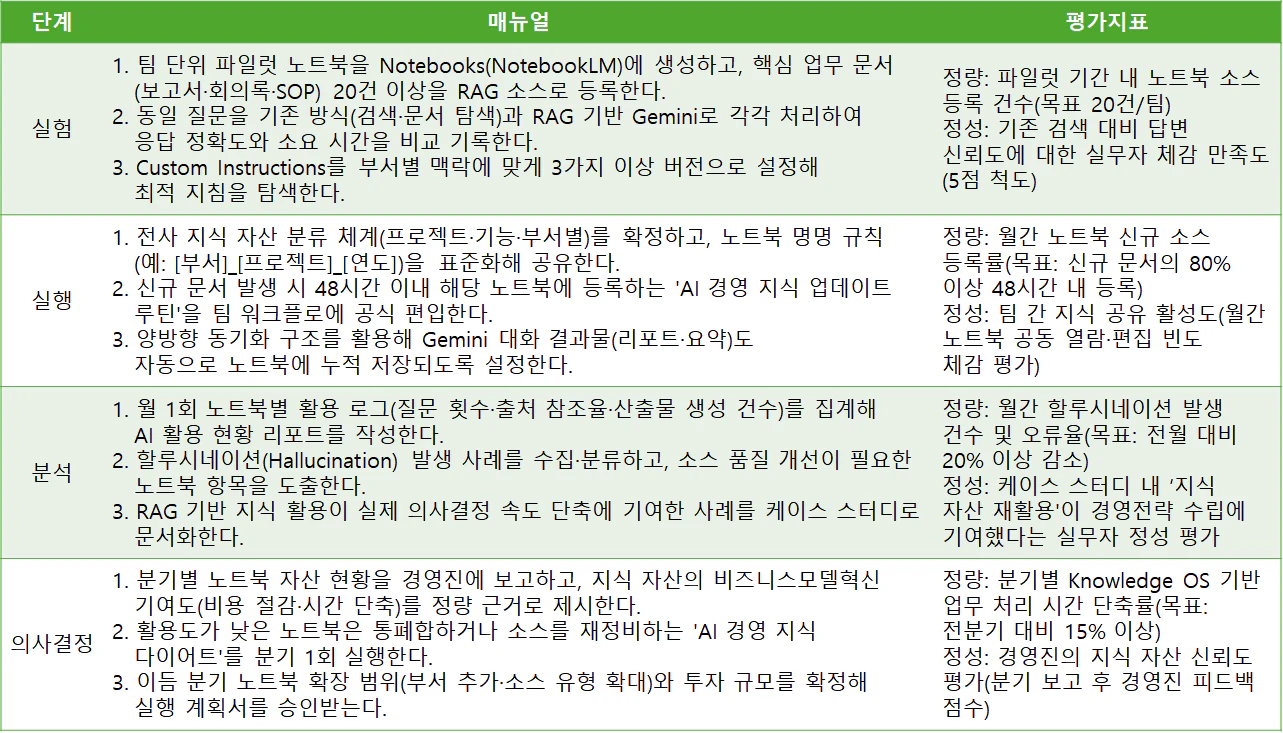
(1) RAG 기반 지식 자산화 전략: '지식 운영체제(Knowledge OS)' 구축으로 AI 경영 가속
기업 내 파편화된 자료를 Notebooks(NotebookLM 통합)로 집약해 RAG 기반 지식 베이스를 구축한다. 사내 프라이빗 데이터와 외부 공개 정보를 결합한 동적 지식 자산은 AI 활용 수준을 단순 Q&A에서 전략적 의사결정 지원으로 격상시켜, 비즈니스모델혁신의 핵심 토대가 된다.
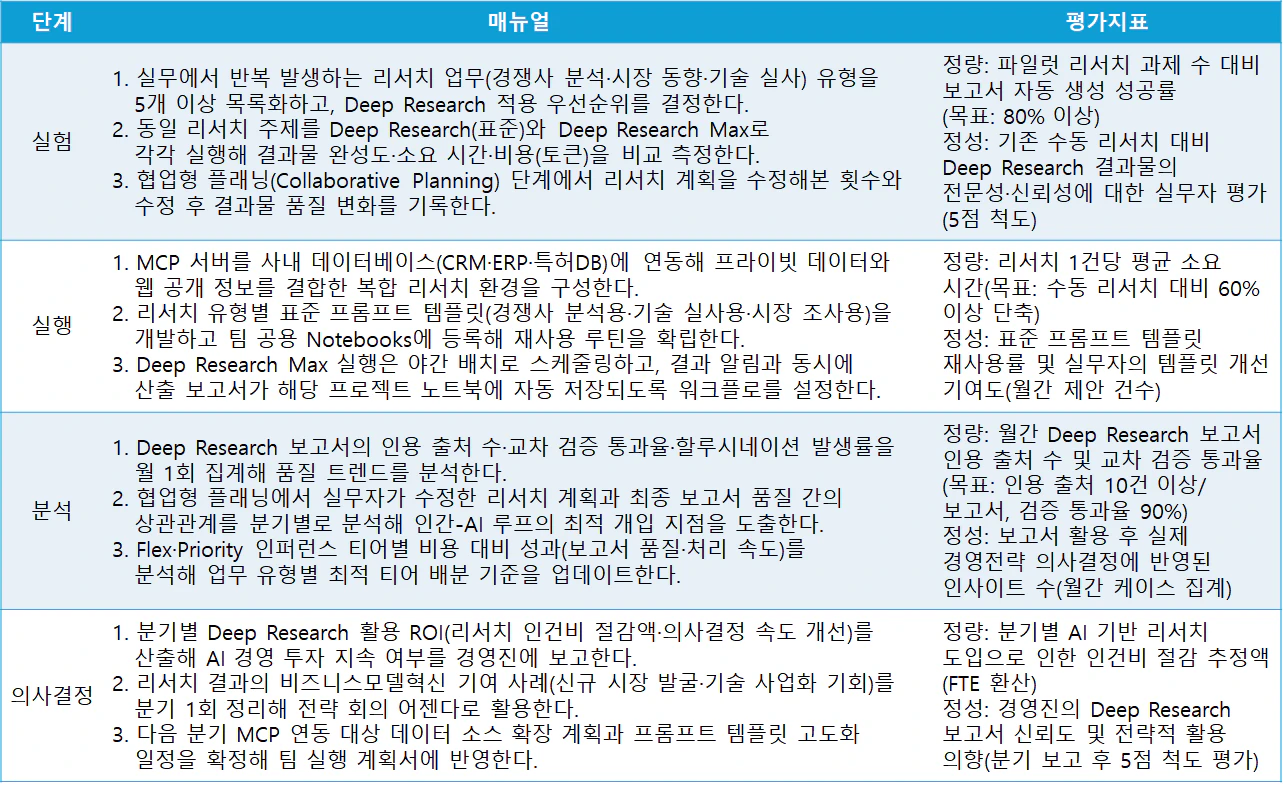
(2) 인간-AI 루프 기반 자율 리서치 전략: Deep Research로 경영전략 의사결정 사이클 단축
Deep Research Max의 협업형 플래닝(Collaborative Planning)을 활용해 실행 전 리서치 방향을 검증하고, MCP를 통해 사내 데이터와 웹 공개 정보를 결합한 고품질 분석 보고서를 자동 생성한다. 이 인간-AI 루프 구조는 불필요한 토큰 낭비 없이 경영전략 수립에 필요한 인사이트를 빠르게 확보하게 한다.
(3) 온스크린 AI 통합 전략: 컨텍스트 스위칭 제거로 AI 활용 실무 생산성 극대화
Mac 네이티브 앱(Option+Space)과 Gemini in Chrome 사이드패널을 조합해 실무자의 작업 화면에 AI를 상주시킨다. 윈도우 공유(Window Sharing) 기반 온스크린 인식이 적용되어, 보고서·계약서·데이터 분석 등 실무 전 영역에서 컨텍스트 전환 없이 AI 경영 지원이 즉각 실현된다.
2) 전략 실행 프레임워크
(1) 개인화·자산 공유 기반 지식 자산 플랫폼
기업 내 개인별로 분산된 노하우를 Notebooks로 통합·표준화하여 팀 전체가 동일한 지식 자산을 실시간 공유하는 협업 체계를 구성한다. RAG 기반 맞춤형 지침(Custom Instructions) 설정으로 각 부서의 맥락에 최적화된 AI 경영 지원이 가능해져, 비즈니스모델혁신의 핵심 기반인 지식 공유 생태계가 형성된다.
(2) 폐쇄형 순환 구조 기반 데이터 거버넌스 모델
MCP 서버를 활용해 사내 프라이빗 데이터를 외부에 노출하지 않으면서 AI가 안전하게 접근·활용하는 폐쇄형 순환 데이터 아키텍처를 설계한다. 이 거버넌스 모델은 Notebooks에 등록된 소스만을 근거로 답변하는 할루시네이션(Hallucination) 통제 구조와 결합되어, AI 활용의 신뢰성과 보안성을 동시에 확보한다.
(3) 사용 기반 과금·인퍼런스 티어 최적화 모델
Flex(비용 중심)와 Priority(속도 중심) 인퍼런스 티어를 업무 유형에 따라 전략적으로 배분하는 사용 기반 과금 구조를 설계한다. 야간 배치 실사 보고서는 Flex 티어로 비용을 최소화하고, 실시간 임원 보고 지원은 Priority 티어로 응답 속도를 보장함으로써 AI 경영 ROI를 정밀하게 최적화할 수 있다.
(4) 협업 생태계 기반 에이전틱 워크플로 설계
Deep Research Max의 협업형 플래닝과 네이티브 파일 생성(PDF·Excel·Slides 직접 출력) 기능을 연결하여, 조사→분석→산출물 생성이 단일 에이전트 흐름으로 자동 완결되는 협업 생태계를 구축한다. 실무자는 계획 승인과 최종 검토만 수행하고, 반복적 중간 작업은 AI가 대행하는 경영전략 실행 자동화 구조가 완성된다.
(5) 조직 민첩성 강화를 위한 온스크린 AI 내재화 모델
Mac 네이티브 앱과 Chrome 사이드패널을 조직 표준 업무 환경으로 내재화하여, 도구 전환 없이 모든 실무자가 실시간으로 AI를 활용하는 민첩한 조직 체계를 구성한다. 이는 기술 도입 초기의 학습 저항을 최소화하고 AI 활용이 일상적 업무 루틴으로 자연스럽게 흡수되어, 비즈니스모델혁신에 필요한 조직 민첩성을 단기에 확보하게 한다.

7. AI 경영 실무 매뉴얼 및 평가지표
1) RAG 기반 지식 자산화 — Knowledge OS 구축 실무 매뉴얼 및 평가지표
2) 인간-AI 루프 기반 자율 리서치 — Deep Research 경영전략 실무 매뉴얼 및 평가지표
3) 온스크린 AI 통합 — 컨텍스트 스위칭 제거 실무 매뉴얼 및 평가지표

4) 통합 실행 가이드: 전략 연계 및 관리 방안
(1) 전략 간 연계성 및 실행 주체
전략 C(온스크린 AI 통합)는 실무자의 일상 화면에 AI를 상주시켜 데이터를 수집합니다.
전략 B(Deep Research)는 그 데이터를 기반으로 심층 분석 보고서를 자동 생성합니다.
전략 A(Knowledge OS)는 두 결과물을 통합·축적하는 지식 허브 역할을 한다. 실행 주체는 IT(인프라), 기획팀(프롬프트 설계), 현업 팀장(AI Champion 운영)의 3축입니다.
(2) 실행 순서 및 소요 기간
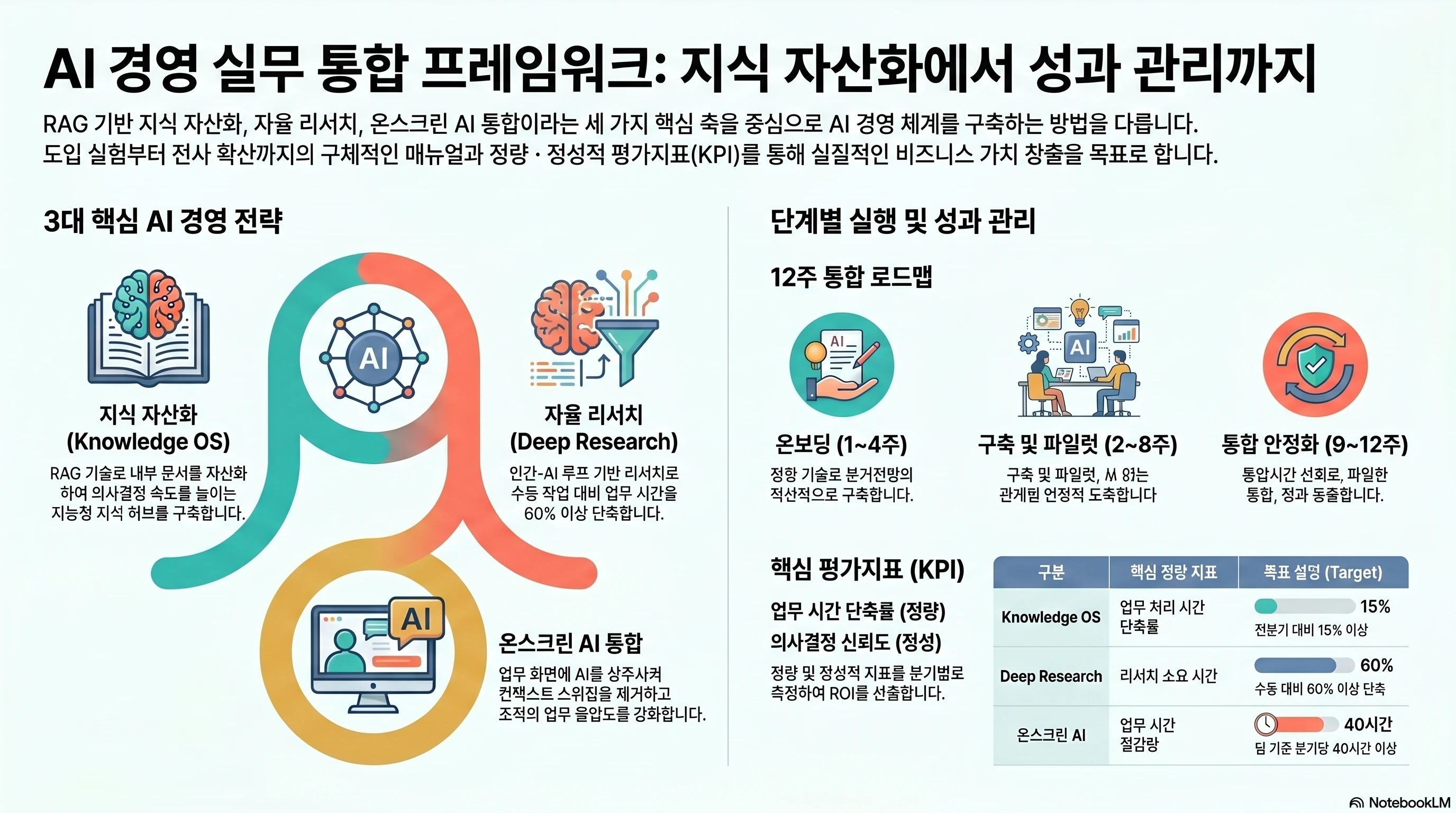
1단계(선행, 1~4주): 전략 C 온보딩으로 전 직원이 온스크린 AI 환경에 익숙해지게 합니다.
2단계(병행, 2~8주): 전략 A Knowledge OS를 구축하며 전략 B Deep Research 파일럿을 동시에 진행합니다.
3단계(후행, 9~12주): 세 전략이 유기적으로 연결된 통합 AI 경영 워크플로를 안정화하고 전사로 확산시킵니다.
(3) KPI 모니터링 및 정기 검토 주기
정량 지표(호출 횟수·처리 시간·등록률)는 주간 자동 집계 후 팀장이 매주 검토하고, 정성 지표(만족도·체감 신뢰도)는 월 1회 짧은 설문으로 수집합니다.
통합 KPI 대시보드는 월간 팀장 보고에 활용하며, 경영진 전략 검토는 분기 1회 집중 보고로 AI 경영 투자 방향과 비즈니스모델혁신 기여도를 확인합니다.
8. CEO 인사이트
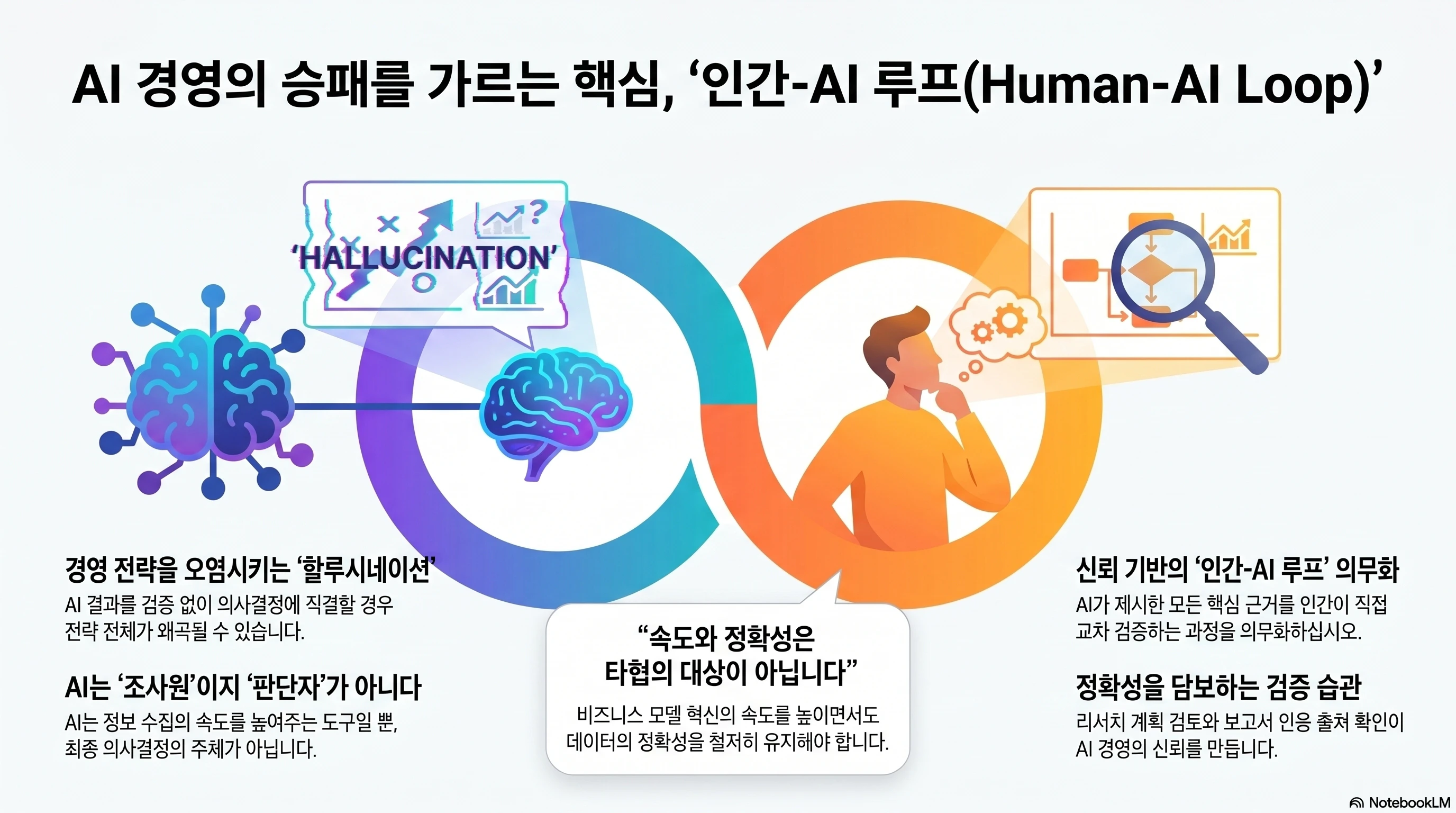
세 가지 AI 경영 전략 전반에 걸쳐 가장 치명적인 도전 과제는 '생성형 AI 결과에 대한 무비판적 수용 문화' 입니다. Knowledge OS, Deep Research, 온스크린 AI가 아무리 정교해도, 실무자가 AI 활용 결과를 검증 없이 의사결정에 직결시키는 순간 할루시네이션(Hallucination)은 경영전략 전체를 오염시킵니다.
CEO는 팀원들에게 이렇게 선언합니다. "AI는 우리의 가장 빠른 조사원이지, 최종 판단자가 아닙니다." 비즈니스모델혁신의 속도를 높이되, AI가 제시한 모든 핵심 근거는 반드시 인간이 교차 검증하는 '인간-AI 루프'를 조직 문화로 의무화하십시오. 협업형 플래닝 단계에서 리서치 계획을 검토하고, 보고서의 인용 출처를 확인하는 습관이 AI 경영의 신뢰 기반을 만듭니다. 속도와 정확성, 이 둘은 타협의 대상이 아닙니다.
9. 핵심 용어
지식 운영체제 (Knowledge OS): 기업의 파편화된 정보를 단일 노트북으로 통합하여 동적인 지식 베이스로 변환하는 시스템입니다.
딥리서치 맥스 (Deep Research Max): 프라이빗 데이터를 연동해 스스로 심층 검색을 반복하며 기업 실사 수준의 리포트를 생성하는 자율 리서치 에이전트입니다.
인간 인공지능 루프 (Human-AI Loop): 고비용 자원이 투입되기 전 인간이 조사 계획을 검증하고 환각을 통제하는 필수적인 협업형 플래닝 통제 장치입니다.
온스크린 인식 (On-Screen Awareness): 사용자가 별도의 탭 전환 없이 현재 작업 중인 화면의 맥락을 AI가 실시간으로 이해하는 공간적 협업 기능입니다.
검색증강생성 (RAG): 내부 문서 및 외부 데이터를 연동하여 AI가 주어진 정보만을 기반으로 답변하도록 통제하는 지식 자산화 기술입니다.
프롬프트 : 1. Gemini의 2026년 04월에 Update 및 upgrade된 부분과 수정된 서비스 내역은 무엇인지 설명해줘.
ChatGPT의 답변 :
1. 2026년 4월 Gemini 업데이트/업그레이드 총괄
(1) 생산성 자동화: “파일 생성 네이티브화”
- 채팅 내에서 바로 PDF, Word, Excel, Google Docs/Sheets/Slides 등 생성 및 다운로드
- 워크플로우 단절 제거 → Idea → Deliverable 직결 구조
- 기업 관점:
👉 의미: “AI = 협업툴의 상위 레이어”로 진화
(2) 개인화 AI 강화 (Personal Intelligence Layer)
- Google Photos·사용자 데이터 기반 이미지 생성
- 선호도 자동 학습 → 프롬프트 최소화
- 메모리 기반 추천 기능 확대
👉 특징:
- “Prompt Engineering → Context Engineering” 전환
(3) 에이전트화 (Agentization)
- Deep Research Max 및 Enterprise Agent 플랫폼 강화
- 복합 작업 수행 (검색 + 분석 + 실행)
- Auto Browse (브라우저 기반 자동 작업 수행)
👉 의미:
- 단순 생성형 AI → 행동하는 AI(Agentic AI)
(4) 플랫폼 확장 (Omni-channel AI)
- 차량, TV, Chrome, Mac 등 전방위 확장
- Google Workspace와 완전 통합
👉 전략적 포지셔닝:
- “AI 앱”이 아니라 운영체제 레벨 AI 플랫폼
(5) NotebookLM 통합 → 지식관리 혁신
- Notebook 기반 프로젝트 관리 기능 도입
- 파일 + 대화 + 컨텍스트 통합
👉 의미:
- 개인/기업용 AI 기반 Knowledge OS
Gemini의 답변 :
1. 2026년 4월 Gemini 주요 업데이트 및 서비스 개편 내역
2026년 4월은 Gemini가 단순한 챗봇을 넘어 운영체제 및 데스크톱 환경과 완전히 통합된 달입니다. 주요 업데이트 내역은 다음과 같습니다.
- Gemini 3.1 Flash Live 모델 적용: Gemini Live와 Search Live의 기반 모델이 업그레이드되어 반응 속도가 대폭 향상되었고, 컨텍스트 창이 2배로 확장되었으며 대화 중의 어색한 침묵이 줄어들었습니다.
- 시스템 레벨의 통합 (Android 17): 화면 인식(On-Screen Awareness) 기능이 강화되어 사용자가 보고 있는 화면의 문맥을 실시간으로 이해합니다. 앱을 전환할 필요 없이 시스템 백그라운드에서 자연스럽게 작동합니다.
- 워크스페이스 및 리서치 기능 진화: 단순 문답을 넘어, 장기적인 프로젝트와 심도 있는 연구를 돕는 Deep Research 에이전트와 Notebooks(NotebookLM) 통합이 이루어졌습니다.
- 새로운 데스크톱 경험: 무거운 웹 브라우저 대신, Mac 환경에 최적화된 가벼운 네이티브 앱이 출시되었습니다.
Perplexity의 답변 :
Gemini는 2026년 4월에 소비자용 앱, 개발자용 API, 크롬·워크스페이스 연동까지 동시에 손질하는 비교적 큰 폭의 업데이트를 했습니다. 여기서는 4월 한 달 동안 발표된 주요 변경 사항만 정리해 드리겠습니다.
4월 업데이트 핵심 요약
- Mac용 Gemini 네이티브 데스크톱 앱 출시: Option+Space로 언제든 불러오고, 현재 화면을 공유해 컨텍스트 기반 도움을 받을 수 있게 됨.
- Gemini Drops(4월 에디션): 개인화 이미지 생성 강화, Personal Intelligence 글로벌 확대(일부 국가·한국 제외), Notebooks(NotebookLM 통합), Lyria 3 Pro 음악 생성, 대화 내 인터랙티브 시각화 기능 추가.
- Gemini API·모델: Deep Research 에이전트 신규 버전, Gemini 3.1 Flash TTS, 로보틱스 모델 1.6 프리뷰, Gemma 4 계열 모델, Flex/Priority 인퍼런스 티어 등의 개발자용 기능이 추가·조정됨.
- 브라우저·워크스페이스 연동: 한국을 포함한 크롬에 “Gemini in Chrome” 공식 도입, Google Workspace에서 Gemini 기반 지능형 기능(Workspace Intelligence 등) 확대 발표.
Gemini 앱(모바일·웹·데스크톱) 변경 사항
1) Mac용 Gemini 데스크톱 앱 신규 출시 (4월 15일 출시 노트)
- Google은 4월 15일자 공식 출시 노트에서 Mac용 Gemini 네이티브 데스크톱 앱을 새로 소개했습니다.
- 구글은 이 앱의 목적을 “컨텍스트 전환을 줄이고, 매일 쓰는 도구와 더 밀접하게 통합된 방식으로 Gemini를 쓰게 하기 위한 것”이라고 설명합니다.
2) 앱 내 모델·기능 구조는 2~3월 변화 유지
- 2~3월에 이미 Gemini 3.1 Pro(고난도 추론용), Gemini 3 Deep Think(과학·엔지니어링 특화 추론 모드)를 앱에 도입해둔 상태이며, 4월에는 이 모델 구조 자체를 바꾸기보다는 데스크톱 앱과 Drops 기능 위주로 확장했습니다.
- 기본 모델은 2025년 12월 이후 계속 Gemini 3 Flash가 담당하고 있고, 복잡한 작업은 Pro/Deep Think로 넘기는 구조가 유지됩니다.
Gemini Drops: 2026년 4월 기능 업그레이드
Google Blog의 “April 2026 Gemini Drop”에서는 Gemini 앱에 한 번에 6가지 새로운 기능이 들어갔다고 정리합니다.
1) 개인화 이미지 생성 강화
- Gemini 앱에서 Personal Intelligence + Nano Banana 기술을 활용해, 사용자의 관심사·스타일을 반영한 개인 맞춤 이미지 생성이 가능하도록 업그레이드했습니다.
- 단순 프롬프트 기반 이미지에서 나아가, 사용자의 생활 맥락과 취향을 더 반영하는 방향으로 품질과 맞춤도가 높아졌다고 설명합니다.
2) Personal Intelligence 글로벌 확대 (단, 한국 등 일부 제외)
- Gmail, Drive, YouTube 등과 연동해 개인화된 도움을 주는 Personal Intelligence 기능을, 미국 외 국제 Google AI 플랜 구독자에게 단계적으로 확대하기로 했습니다.
- 다만 각주에 “유럽경제지역(EEA), 스위스, 영국, 한국, 호주, 나이지리아는 이번 라운드에서 제외”라고 명시되어 있어, 4월 기준으로 한국 계정에는 이 Personal Intelligence 글로벌 확대가 바로 적용되지는 않습니다.
3) Notebooks(NotebookLM) 통합
- Gemini 앱 안에서 프로젝트 단위로 채팅과 리서치를 관리할 수 있는 Notebooks 기능을 추가해, 별도 앱이던 NotebookLM을 사실상 Gemini 안으로 끌어들였습니다.
- 사용자는 동일한 주제에 대한 프롬프트·자료·정리 결과를 한 “노트북” 안에 묶어 관리할 수 있어, 긴 프로젝트나 논문·보고서 작업시 워크플로가 단순해집니다.
4) Lyria 3 Pro 기반 음악 생성
- 새로운 음악 생성 모델 Lyria 3 Pro를 사용해, 최대 3분 길이의 트랙을 무료로 생성할 수 있게 했습니다.
- 장르·분위기·악기 등을 프롬프트로 지정해 음질과 스타일을 세밀하게 조정할 수 있으며, 이 역시 Gemini 앱 안에서 바로 사용할 수 있는 창작 도구로 소개됩니다.
5) 대화 안에서의 3D·인터랙티브 시각화
- 어려운 개념·데이터를 질문하면, 텍스트 설명만이 아니라 대화창 안에서 인터랙티브 3D 시각화를 생성해 이해를 돕는 기능이 추가되었습니다.
- 복잡한 구조나 프로세스를 그림·도식·3D 오브젝트로 표현해주기 때문에, 학습·엔지니어링·프레젠테이션 기획 등에 활용 범위가 넓습니다.
Gemini API·개발자용 업데이트(4월 전체)
4월에는 Gemini 앱뿐 아니라, Gemini API와 주변 모델군에도 여러 변경이 있었습니다.
1) Deep Research 에이전트 신규 버전 (4월 21일)
- 4월 21일에는 Deep Research 에이전트의 새 버전 두 가지가 공개되었습니다.
- 두 버전 모두 협업형 플래닝, 시각화 지원, MCP 서버 연동, File Search 통합을 특징으로 하며, 여러 자료원을 모아 장문의 리포트를 자동 작성하는 워크플로를 강화합니다.
2) Gemini 3.1 Flash TTS 프리뷰 (4월 15일)
- 4월 15일에는 텍스트 투 스피치(TTS) 모델인 Gemini 3.1 Flash TTS Preview가 API에 추가되었습니다.
- 이 모델은 비용 효율적이면서도 감정 표현이 가능한 음성을 목표로 하며,
3) 로보틱스·Gemma 4·인퍼런스 티어 (4월 1~14일 및 4월 30일)
- 4월 14일: gemini-robotics-er-1.6-preview 모델 출시 – 계측기(instrument) 판독, 공간·물리 추론 능력을 강화한 로보틱스 특화 모델입니다.
- 4월 30일: 기존 gemini-robotics-er-1.5-preview 종료 및 1.6 프리뷰로 완전 전환이 공지되었습니다.
- 4월 2일: Gemma 4 시리즈로서 gemma-4-26b-a4b-it, gemma-4-31b-it가 Gemini API 및 AI Studio에 추가되어, 경량이면서도 성능 좋은 오픈 모델 옵션을 제공합니다.
- 4월 1일: Flex·Priority 인퍼런스 티어가 도입되어, 사용자가 지연시간(속도) 위주 vs 비용 위주로 인퍼런스를 최적화할 수 있게 되었습니다.
Chrome·Workspace 등 주변 서비스 변경
1) 한국에서 “Gemini in Chrome” 정식 출시
- 4월 20일경, Google은 한국을 포함한 일부 아시아·태평양 지역에 “Gemini in Chrome”을 공식 도입했습니다.
- 크롬 브라우저의 사이드 패널에서 탭을 옮기지 않고도 Gemini 챗봇을 불러와, 현재 보고 있는 웹페이지 맥락에서 요약·브레인스토밍·비교 분석 등을 바로 수행할 수 있게 된 것이 핵심입니다.
- 기사에 따르면, 한국에 배포된 버전에는 Google의 최신 모델인 Gemini 3.1이 적용되어 있다고 명시되어 있습니다.
2) Google Workspace에서 Gemini 기반 기능 확장 (Cloud Next 2026)
- 4월 22일 Google Cloud Next 2026에서, Google은 Gemini 기반 Workspace 기능을 크게 확장했다고 발표했습니다.
- 이들 기능은 대부분 “Gemini로 구동되는 AI 기능”으로 소개되었으며, 순차적으로 수주에 걸쳐 배포될 예정이라고 안내되었습니다.
정리해서 활용 관점으로 보면
- 개인 사용자 입장에서는
- 개발자·기업 입장에서는
원하시면, 위 내용을 기준으로 “개인용”, “업무용(Workspace)”, “API/개발자용”별로 어떤 조합이 가장 잘 맞을지까지 정리해 드리겠습니다.
Claude의 답변 :
1. 2026년 4월 주요 업데이트 내역
2026년 4월은 Gemini 앱 역사상 가장 많은 기능이 한꺼번에 출시된 달로 기록될 것으로 보입니다. 단순한 점진적 수정이 아닌, 실제 업무 흐름을 바꿀 만한 기능 확장이 이루어졌습니다. Android Sage
📦 핵심 업데이트 목록
① Mac 네이티브 앱 출시 (4월 15일) macOS 전용 네이티브 앱이 출시되었습니다. gemini.google/mac에서 무료로 다운로드할 수 있으며, Option+Space 단축키로 화면을 공유하고 워크플로우를 유지하면서 AI 도움을 받을 수 있습니다. Google
② Notebooks(NotebookLM 통합) 출시 (4월 8일) Gemini 앱 사이드 패널에서 "New notebook"을 클릭하는 것만으로 시작할 수 있습니다. 이전 채팅을 노트북으로 옮기고, 커스텀 지시사항을 설정하고, 문서와 PDF 등 관련 파일을 추가해 Gemini에 더 많은 맥락을 제공할 수 있습니다. Google
③ Deep Research / Deep Research Max 에이전트 출시 (4월 21~22일) Gemini API의 Interactions API에 Deep Research와 Deep Research Max가 추가되었습니다. Gemini 3.1 Pro 기반으로 MCP 지원, 네이티브 차트·인포그래픽, 멀티모달 그라운딩, 실시간 스트리밍을 지원하는 고급 리서치 워크플로우 기능입니다. Releasebot
④ 파일 생성 기능 (4월 29일) 사용자가 이제 채팅 내에서 직접 형식이 완성된 다운로드 가능한 파일을 생성할 수 있습니다. 앱을 전환하거나 다시 포맷할 필요 없이, 원하는 내용을 설명하면 Gemini가 즉시 사용 가능한 파일을 생성합니다. 무료·유료 사용자 모두에게 전 세계적으로 제공됩니다. Android Sage
⑤ 이미지 개인화 (Nano Banana + Personal Intelligence) Personal Intelligence와 Nano Banana를 활용하면 자신의 삶, 관심사, 개인 스타일을 반영한 이미지를 생성할 수 있습니다. Personal Intelligence의 글로벌 롤아웃도 시작되어 좋아하는 Google 앱과 연결하면 개인화된 도움을 받을 수 있습니다. 단, 한국은 현재 지역 규정상 제외 대상입니다. Android Sage
⑥ 음악 창작 (Lyria 3 Pro) Lyria 3 Pro를 통해 고품질 오디오 트랙을 무료로 생성하고 커스터마이징할 수 있습니다. BizSugar
⑦ 인터랙티브 시각화 복잡한 질문을 채팅 내에서 직접 인터랙티브 시각자료로 변환하여 개념을 더 빠르게 이해할 수 있습니다. Google
⑧ Google TV Gemini 확장 Gemini 탭 내 "Create" 버튼으로 Nano Banana와 Veo 같은 생성형 AI 도구를 실험할 수 있습니다. 우선 미국의 Gemini 지원 TCL TV에서 먼저 제공되며 이후 더 많은 기기로 확대됩니다. TechCrunch
⑨ Gemini API 주요 업데이트 Gemini 3 Pro 및 Flash 프리뷰에서 Computer Use 도구 지원이 시작되었으며, Built-in Tools와 Function Calling을 단일 API 호출에서 함께 사용할 수 있게 되었습니다. Google AI
⑩ Gemini Embedding 2 GA 텍스트, 이미지, 비디오, 오디오 검색 및 추론을 위한 안정적이고 최적화된 멀티모달 임베딩을 제공하는 Gemini Embedding 2가 Gemini API와 Vertex AI를 통해 정식 출시되었습니다. Releasebot
⑪ Gemini in Chrome 아시아 태평양 확대 (4월 20일) 한국, 일본, 호주, 인도네시아, 필리핀, 싱가포르, 베트남 등 아시아 태평양 지역에 Gemini in Chrome이 확대 출시되었습니다. 9to5Google
Copilot의 답변 :
1. 2026년 4월 Gemini 업데이트·업그레이드·수정 내역
🔥 핵심 변화(4월 대규모 업데이트)
· 파일 생성 기능(File Generation) 정식 지원
o Gemini 대화창에서 바로 PDF, Word(.docx), Excel(.xlsx), CSV, Google Docs/Sheets/Slides, Markdown, LaTeX 등 완성된 문서를 생성 가능.
o 앱 전환 없이 “보고서 만들어줘”, “엑셀로 정리해줘” 같은 요청만으로 즉시 다운로드 가능.
o 기업·교육·연구 환경에서 워크플로우를 크게 단축.
· Mac용 네이티브 Gemini 앱 출시 (Option + Space)
o 2026년 4월 15일 최초 공개.
o macOS 전체 화면 어디서든 단축키로 호출, 윈도우 공유(Window Sharing) 기능으로 현재 작업 문맥을 읽고 도움 제공.
· NotebookLM(노트북) 통합 강화
o Gemini 앱 내부에서 NotebookLM 프로젝트를 직접 열고, 연구·정리·요약을 한곳에서 수행.
o 양방향 동기화(Bidirectional Sync) 지원.
· 개인화 이미지 생성(Personal Intelligence + Nano Banana)
o 사용자의 관심사·스타일을 반영한 이미지 생성 기능 강화.
· Lyria 3 Pro 음악 생성(최대 3분)
o 고음질 음악 트랙을 직접 생성·편집 가능.
· 인터랙티브 시각화(Interactive Visualizations)
o 복잡한 개념을 3D/인터랙티브 그래픽으로 변환해 이해를 돕는 기능 추가.
프롬프트 : 2. 'Mac용 Gemini 네이티브 앱 (Option+Space)' 사용법과 예시를 설명해줘.
ChatGPT의 답변 :
2. Mac용 Gemini 네이티브 앱 (Option + Space)
핵심 개념
- macOS에 상주하는 “Always-on AI 인터페이스”
- Spotlight 대체/확장 개념
사용법
- Option + Space 입력
- 팝업 형태로 Gemini 호출
- 현재 작업 컨텍스트 유지 상태에서 질의
활용 예시
(A) 업무 문서 작성
- “이 보고서를 3페이지 전략 보고서로 재구성”
- → 즉시 문서 생성
(B) 코드 분석
- IDE 전환 없이 코드 붙여넣기 → 디버깅 요청
(C) 회의 준비
- “이 메일 기반으로 회의 agenda 작성”
👉 핵심 효과
- Context Switching Cost 제거
- 작업 몰입도 유지
Gemini의 답변 :
2. Mac용 Gemini 네이티브 앱 (Option+Space)
웹 브라우저를 열 필요 없이 언제든 즉각적으로 AI를 호출할 수 있도록 설계된 macOS 전용 완전 네이티브 앱(웹 래퍼 아님)입니다. (지원 사양: macOS Sequoia 15.0 이상, RAM 8GB 이상)
- 사용법:
1. gemini.google/mac에서 앱을 다운로드하고 설치 및 로그인합니다.
2. 앱이 백그라운드에 상주하는 동안 Option + Space를 누르면 현재 작업 중인 화면 위에 빠르고 작은 Gemini 퀵 채팅창이 나타납니다.
3. 전체 화면의 대화창이 필요할 때는 Option + Shift + Space를 누릅니다.
- 활용 예시:
o Safari에서 긴 영문 기사를 읽던 중, 창을 닫거나 전환하지 않고 Option + Space를 눌러 퀵 채팅창을 엽니다. "지금 화면에 있는 기사의 핵심 내용 3가지만 한국어로 요약해 줘"라고 입력하여 즉시 답변을 확인한 후 창을 닫고 하던 작업을 계속합니다.
Perplexity의 답변 :
2. Mac용 Gemini 네이티브 앱 (Option+Space)
설치 및 기본 설정
Mac용 Gemini 앱은 macOS 15 이상에서 gemini.google.com/mac에서 무료로 다운로드할 수 있습니다. 설치 후 응용 프로그램 폴더에서 처음 실행하고 Google 계정으로 로그인하면 상단 메뉴 바에 아이콘이 상주합니다.
핵심 단축키
| 단축키 | 동작 |
| Option + Space | 미니 채팅 창 즉시 호출 |
| Option + Shift + Space | 전체 화면 Gemini 채팅 창 열기 |
| 앱 설정 → 단축키 탭 | 단축키 사용자 지정 가능 |
화면 공유 기능
작업 중인 앱의 창이나 전체 화면을 Gemini와 공유하면, Gemini가 현재 보고 있는 내용을 직접 분석합니다. 시스템에 저장된 로컬 파일도 드래그 앤 드롭으로 바로 올릴 수 있습니다.
실전 활용 예시
📌 시나리오: 박사 논문 초안 검토
- Pages 또는 Word에서 논문 초안을 열어두고 Option + Space 누르기
- 화면 공유 버튼 → 해당 문서 창 선택
- "이 논문 서론의 논리 구조와 문헌 인용 밀도를 평가해줘"라고 입력
- Gemini가 화면에 보이는 텍스트를 그대로 읽고 개선 제안 출력
- Pages로 돌아가지 않고, 미니 창에서 바로 수정 문구를 받아 복사·붙여넣기
📌 시나리오: 기술거래 보고서 작성 중 수식 검토
- 엑셀 스프레드시트를 열고 Option+Space 호출
- "현재 보이는 ROI 계산 수식에 오류가 있는지 확인하고, 기술가치평가에 맞게 수정해줘"
Claude의 답변 :
2. Mac용 Gemini 네이티브 앱 (Option+Space) 사용법
설치 방법
앱은 macOS Sequoia(15.0) 이상에서 작동하며 Apple Silicon 전용입니다. gemini.google/mac에서 무료로 다운로드할 수 있습니다. Google AI
핵심 단축키
Option + Space : 미니 채팅 창 열기 / Option + Shift + Space : 전체 채팅 창 열기 Google AI
주요 기능 구성
앱을 열면 Liquid Glass 디자인의 알약 모양 "Ask Gemini" 바가 표시됩니다. 왼쪽의 "+" 버튼으로 파일, Drive, 사진, NotebookLM 추가 및 화면 공유가 가능하며, 하단에는 이미지 생성, 동영상 생성, 음악 생성, Canvas, Deep Research, Guided Learning, Personal Intelligence 등의 도구가 있습니다. 9to5Google
화면 공유 기능
복잡한 차트를 검토하는 중이라면, 창을 공유하고 "여기서 가장 중요한 세 가지 포인트가 뭐야?"라고 물으면 즉시 요약을 받을 수 있습니다. 로컬 파일을 포함해 화면에 있는 것을 그대로 맥락으로 활용합니다. Google
실전 사용 예시
| 상황 | 활용법 |
| 스프레드시트 작업 중 | Option+Space → 창 공유 → "이 데이터의 SUMIF 수식 알려줘" |
| 영문 계약서 검토 중 | Option+Space → 창 공유 → "이 조항의 핵심 리스크 요약해줘" |
| 코드 디버깅 중 | Option+Space → 창 공유 → "이 에러 원인이 뭐야?" |
| 아이디어 스케치 중 | Option+Space → "이 컨셉으로 Nano Banana 이미지 만들어줘" |
Copilot의 답변 :
2. Mac용 Gemini 네이티브 앱 (Option + Space) 사용법 & 예시
💡 무엇이 가능한가?
· Option + Space → 화면 어디서든 Gemini 호출
· Window Sharing → 현재 보고 있는 문서·코드·웹페이지의 문맥을 읽고 도움 제공
· 파일 생성·요약·번역·코드 리뷰 등 데스크톱 작업 흐름을 통합
🧭 사용법
1) 설치
· Mac App Store 또는 Google 공식 페이지에서 설치 (2026년 4월 출시).
2) 실행 & 단축키
· 기본 단축키: Option + Space
· 어떤 앱 위에서도 즉시 Gemini 패널이 뜸.
3) Window Sharing 활성화
· Gemini 패널 상단에서 “현재 창 공유” 클릭 → 보고 있는 문서/코드/웹페이지 분석.
4) 파일 생성
· “이 문서를 요약해서 PDF로 만들어줘” → 바로 PDF 생성 후 다운로드.
📝 예시
· 코드 리뷰: “지금 보고 있는 Python 코드에서 버그 가능성 찾아줘.”
· 문서 작성: “현재 Word 문서 내용을 기반으로 1페이지 요약 PDF 만들어줘.”
· 리서치: “이 웹페이지 내용을 5가지 핵심 포인트로 정리해줘.”
프롬프트 : 3. 'Chrome 사이드패널의 “Gemini in Chrome”' 사용법과 예시를 설명해줘.
ChatGPT의 답변 :
3. Chrome 사이드패널 “Gemini in Chrome”
구조
- 브라우저 우측 사이드패널 형태
- 웹 탐색 + AI 작업 동시 수행
주요 기능
- 웹페이지 요약
- 탭 간 정보 비교
- 자동 작업 수행 (예약, 구매 등)
사용법
- Chrome 실행 → Gemini 아이콘 클릭
- 현재 페이지 기반 질문
- 필요 시 Auto Browse 실행
활용 예시
(A) 시장조사
- “이 5개 사이트 가격 비교해줘”
(B) 리서치
- 논문 페이지 열고:
(C) 업무 자동화
- “출장 항공+호텔 예약 진행해줘”
👉 핵심 효과
- 브라우저 = 업무 플랫폼
- AI가 멀티탭 통합 분석 수행
Gemini의 답변 :
3. Chrome 사이드패널 "Gemini in Chrome"
현재 열려있는 브라우저 탭들의 문맥을 직접 읽고 상호작용하는 강력한 내장 기능입니다. 최대 10개의 탭을 동시에 분석할 수 있습니다.
사용법:
Chrome 브라우저 상단 툴바의 Gemini 아이콘을 클릭하거나 지정된 단축키를 눌러 사이드패널을 엽니다.
Auto Browse (자동 탐색): 특정 작업을 지시하면 Gemini가 직접 탭을 탐색하며 예약, 장바구니 담기 등의 행동을 대신 수행합니다 (Pro/Ultra 사용자 한정).
활용 예시:
정보 비교: 아마존, 베스트바이 등에서 각기 다른 4개의 노트북 제품 탭을 띄워놓고 사이드패널을 엽니다. "지금 열려있는 4개 탭의 제품 스펙, 장단점, 가격을 하나의 표로 정리해서 비교해 줘"라고 요청하면, 각 사이트의 정보를 크롤링해 즉석에서 비교표를 생성합니다.
Perplexity의 답변 :
3. Chrome 사이드패널의 "Gemini in Chrome"
시작 방법
한국에는 2026년 4월 20일 공식 출시되었으며, Gemini 3.1 모델이 적용되어 있습니다. 크롬 브라우저 우측 상단의 "Gemini에게 물어보기" 버튼 또는 확장 도구 메뉴에서 열 수 있습니다.
주요 기능
- 현재 페이지 맥락 읽기: 탭 전환 없이 지금 보고 있는 페이지를 요약하거나 질문에 답변
- 최대 10개 탭 동시 비교: 여러 탭을 그룹으로 지정해 Gemini가 교차 읽고 비교표 자동 생성
- Google 앱 연동: Gmail·캘린더·Drive·Google 항공편 등과 연결해 브라우저에서 실행 가능한 작업 처리
- Nano Banana 이미지 변환: 현재 페이지에 있는 이미지를 다운로드 없이 사이드패널에서 바로 변환·편집
- 자동 탐색(AI Pro/Ultra 전용, 현재 미국): 복잡한 다단계 작업(호텔·항공권 검색, 양식 자동 작성 등)을 대신 처리
실전 활용 예시
📌 시나리오: 세라믹 소재 경쟁사 리서치 (TSJ 업무)
- 블랙 알루미나 세라믹 경쟁사 10개 사이트를 탭으로 열기
- 사이드패널 열고 탭 10개 그룹 지정
- "각 회사의 진공척용 알루미나 소재 사양, 가격대, 납기 정보를 표로 정리해줘"
- Gemini가 10개 탭을 교차 분석해 비교표 자동 생성
📌 시나리오: 기술경영 논문 리뷰
- Google Scholar에서 참고 논문 PDF를 크롬에서 열기
- 사이드패널에서 "이 논문의 연구방법론 섹션을 3줄로 요약하고, 내 연구 주제인 기술가치평가와의 연관성을 설명해줘"
- 탭 이동 없이 바로 답변 수신 및 메모
Claude의 답변 :
3. Chrome 사이드패널의 "Gemini in Chrome" 사용법
접근 방법
Chrome 브라우저 상단의 Gemini in Chrome 아이콘을 클릭하거나, 직접 설정한 키보드 단축키로 접근할 수 있습니다. Chrome 설정 → AI innovations → Gemini in Chrome에서 커스터마이즈할 수 있습니다. Google Support
핵심 기능
새로운 사이드 패널 환경이 도입되어 어떤 탭에서든 항상 브라우징 어시스턴트를 옆에 두고 작업할 수 있습니다. 메인 작업 탭은 열어두고 사이드 패널로 다른 작업을 처리할 수 있어 중단 없이 멀티태스킹이 가능합니다. Google
탭 공유 기능: 현재 탭의 콘텐츠를 기본으로 활용하며, 최대 10개의 열린 탭을 Gemini와 공유할 수 있습니다. @ 기호를 입력하면 프롬프트에 직접 원하는 탭을 추가할 수 있습니다. Google Support
Auto Browse (에이전틱 기능): 복잡한 여행 일정이나 전문적인 작업도 위임할 수 있습니다. 예를 들어, Y2K 테마 파티를 계획하면서 영감을 준 사진을 찾으면, Auto Browse가 사진 속 내용을 파악하고 유사한 아이템을 검색한 후 예산에 맞게 카트에 추가하고 할인 코드까지 적용해 줍니다. Google
Nano Banana 이미지 변환: 사이드 패널 텍스트 프롬프트만으로 웹의 이미지를 변환할 수 있으며, 다운로드하거나 다른 탭을 열 필요가 없습니다. 9to5Google
실전 사용 예시
| 상황 | 활용 방법 |
| 긴 기사 읽는 중 | 사이드패널 열기 → "이 글 핵심 3가지 요약" |
| 여러 쇼핑 탭 비교 | @탭1 @탭2 추가 → "두 제품 스펙 비교해줘" |
| 유튜브 영상 시청 중 | "이 영상의 주요 논점은?" |
| Gmail 탭 공유 | "다음 주 미팅 일정 잡아줘" |
Copilot의 답변 :
3. Chrome 사이드패널 “Gemini in Chrome” 사용법 & 예시
💡 특징
· Chrome 오른쪽 사이드패널에서 Gemini를 띄워 웹 탐색 + AI 분석을 동시에 수행.
· 페이지 요약, 비교, 번역, 코드 분석 등 브라우저 기반 작업에 최적화.
🧭 사용법
1. Chrome 우측 상단 Gemini 아이콘 클릭 → 사이드패널 열림
2. 현재 페이지를 Gemini가 자동 인식
3. “요약”, “비교”, “번역”, “코드 설명” 등 명령 입력
📝 예시
· 웹페이지 요약: “이 페이지 핵심만 5줄로 요약해줘.”
· 상품 비교: “이 페이지의 제품 스펙을 표로 정리해줘.”
· 뉴스 분석: “이 기사에서 중요한 정책 변화만 알려줘.”
프롬프트 : 4. 'Deep Research / Deep Research Max 에이전트' 사용법과 예시를 설명해줘.
ChatGPT의 답변 :
4. Deep Research / Deep Research Max 에이전트
개념
- 다단계 추론 + 외부 데이터 활용
- 보고서 수준 결과 생성
기능 구조
- Query → Search → Synthesis → Report
- 반복적 탐색 및 검증
사용법
- 복합 질문 입력
- “Deep Research” 모드 활성화
- 결과: 구조화된 보고서
활용 예시
(A) 산업 분석
- “글로벌 세라믹 소재 시장 5년 전망 분석”
(B) 기술 평가
- “Black Alumina vs SiC 성능 비교”
(C) 투자 의사결정
- “AI 반도체 기업 Top 10 리스크 분석”
👉 Deep Research Max 특징
- 더 긴 추론 체인
- 더 많은 데이터 소스
- 에이전트 기반 반복 탐색
👉 의미
- 컨설팅/리서치 업무의 AI 대체 가능 영역 확대
Gemini의 답변 :
4. Deep Research / Deep Research Max 에이전트
몇 초 만에 끝나는 단순 답변이 아니라, 수 분에 걸쳐 수많은 출처를 검색하고 종합하여 논문 수준의 리포트를 작성하는 자율 연구 에이전트입니다.
- 사용법:
1. Gemini 앱의 텍스트 입력창에서 도구(Tools) 메뉴의 Deep Research를 선택합니다. (필요 시 Gmail, Google Drive 등 개인 데이터를 소스로 포함할 수 있습니다.)
2. 연구 주제를 입력하면 Gemini가 먼저 '연구 계획서(Research Plan)'를 제안합니다.
3. 계획을 검토/수정하고 승인(Start research)하면 백그라운드에서 조사가 시작됩니다. 완료 시 알림이 옵니다.
- 활용 예시:
o "최근 5년간 Google TPU 아키텍처의 발전 역사와 전력 효율성 변화를 분석해 줘"라고 입력합니다. 에이전트가 수십 개의 논문과 웹페이지를 스스로 탐색한 뒤, 단순히 글만 적힌 답변이 아니라 관련 차트 및 인포그래픽, 정확한 출처(Citation)가 포함된 심층 리포트를 생성하여 제공합니다.
Perplexity의 답변 :
4. Deep Research / Deep Research Max 에이전트
두 버전 차이
| 항목 | Deep Research | Deep Research Max |
| 목적 | 속도·효율 중심 | 포괄성·분석 품질 중심 |
| 적합 상황 | 실시간 Q&A, 빠른 조사 | 야간 배치, 실사, 심층 조사 |
| 동작 방식 | 클라이언트 UI 스트리밍에 최적화 | 백그라운드 비동기 워크플로에 최적화 |
| 결과물 | 빠르고 실용적인 리포트 | 더 많은 출처 + 촘촘한 종합 분석 |
| 도구 지원 | Google Search, URL Context | MCP, 파일 검색, 코드 실행, 멀티모달 입력 |
핵심 메커니즘
에이전트는 주제를 받으면 ①계획 수립 → ②자동 웹 검색(수십~수백회) → ③자료 분석·교차 검증 → ④보고서 생성 순서로 작동합니다. Max 버전은 MCP 서버를 통해 사내 데이터나 프라이빗 데이터에도 접근해 웹 정보와 결합할 수 있어 기업 실사(Due Diligence)에 적합합니다.
협업형 플래닝 기능 덕분에 에이전트가 생성한 조사 계획을 실행 전 사용자가 검토하고 수정할 수 있습니다.
실전 활용 예시
📌 시나리오: 기술거래 실사 보고서 자동 작성 (아모티 업무)
- Gemini API Interactions API에서 deep-research-max-preview-04-2026 모델 선택
- 프롬프트: "A사의 반도체 공정용 세라믹 소재 기술을 대상으로 특허 분석, 시장 규모, 경쟁사 현황, 기술이전 가능성을 포함한 실사 보고서를 작성해줘"
- 에이전트가 계획을 제시 → 검토 후 실행 승인
- 수십 개 특허·논문·업계 리포트를 자동 수집 및 분석 → 인용 포함된 전문가급 보고서 반환
📌 시나리오: 박사 논문 선행 연구 자동 정리
- "경영정보학 분야에서 기술가치평가 방법론에 관한 2020~2026년 주요 논문을 정리하고, 연구 흐름과 공백(Research Gap)을 분석해줘"
- 야간에 Max 버전으로 실행 → 아침에 구조화된 문헌 정리 보고서 수령
Claude의 답변 :
4. Deep Research / Deep Research Max 에이전트 사용법
두 에이전트 비교
빠른 속도와 효율이 필요할 때는 Deep Research를, 최고 품질의 맥락 수집과 합성이 필요할 때는 Deep Research Max를 선택하면 됩니다. Google
| 구분 | Deep Research | Deep Research Max |
| 모델 | Gemini 3.1 Pro | Gemini 3.1 Pro |
| 검색 쿼리 | ~80회 | ~160회 |
| 입력 토큰 | ~250k | ~900k |
| 최대 작업 시간 | 20분 이내 | 최대 60분 |
| 적합한 용도 | 실시간 UI 스트리밍, 빠른 조회 | 심층 경쟁 분석, 기업 실사 |
주요 신기능 (2026년 4월 업데이트)
MCP(Model Context Protocol)를 통한 프라이빗 데이터 연결, 복잡한 리서치 결과를 시각화하는 전문 차트·인포그래픽 생성, 에이전트의 리서치 플랜을 실행 전 검토·수정할 수 있는 Collaborative Planning 기능이 추가되었습니다. Google
실제 작동 방식
에이전트는 다음 단계를 반복합니다: ① 쿼리를 세부 질문과 검색 각도로 분해(Planning) → ② 웹 검색 실행 후 스니펫이 아닌 전체 페이지 읽기(Retrieval) → ③ 알고 있는 것과 아직 불명확한 것을 파악하고 후속 검색 계획(Synthesis) → ④ 충분한 커버리지가 확보될 때까지 2~3단계 반복(Iteration) → ⑤ 구조화된 인용 리서치 보고서 생성(Report) MindStudio
Gemini 앱에서 사용하는 방법 (일반 사용자)
1. Gemini 앱 하단 도구 메뉴에서 Deep Research 선택
2. 조사할 주제를 상세히 입력
3. 에이전트가 리서치 계획을 제시하면 검토 후 Start Research 클릭
4. 완성된 인용 보고서 및 오디오 요약 수령
API 사용 예시 (개발자)
기본 사용 예시:
python
interaction = client.interactions.create( input="Research the history of Google TPUs.", agent="deep-research-preview-04-2026", background=True,)Collaborative Planning(리서치 방향 사전 조율) 기능도 지원하며, MCP 서버 연결을 통해 사내 금융 데이터 등 프라이빗 소스와 결합한 리서치도 가능합니다. Google AI
실전 활용 예시
| 용도 | 프롬프트 예시 |
| 경쟁사 분석 | "국내 AI 스타트업 상위 5개사의 제품, 가격, 최근 펀딩 현황 비교 보고서 작성" |
| 시장 조사 | "2026년 한국 웹소설 플랫폼 시장 규모와 주요 트렌드 분석" |
| 기술 리서치 | "Gemini 3.1 Pro와 GPT-5의 코딩 성능 벤치마크 비교" |
| 투자 실사 | "SaaS 기업 M&A 시 고려할 재무 지표와 최근 사례 조사" |
Copilot의 답변 :
4. Deep Research / Deep Research Max 에이전트 사용법 & 예시
💡 Deep Research란?
· 단순 답변이 아니라 장기적·다단계·출처 기반 조사를 수행하는 에이전트.
· Deep Research Max는 더 긴 컨텍스트·더 많은 출처·더 정교한 분석을 제공하는 상위 버전.
🧭 사용법
1. Gemini에서 “Deep Research 모드로 조사해줘” 또는 “이 주제 Deep Research Max로 분석해줘”라고 요청
2. Gemini가
o 검색 → 출처 수집 → 비교 → 요약 → 결론 의 다단계 프로세스를 자동 수행
3. 최종적으로 출처 목록 + 분석 보고서 형태로 제공
📝 예시
· 시장 조사: “2026년 한국 전기차 시장 전망을 Deep Research Max로 분석해줘. 주요 기업·판매량·정부 정책·리스크까지 포함해.”
· 논문 조사: “LLM 기반 코드 생성 연구의 최근 2년 트렌드를 Deep Research로 정리해줘.”
· 경쟁사 분석: “삼성·애플의 2025~2026 AI 전략을 Deep Research Max로 비교해줘.”
프롬프트 : 5. 'Notebooks(NotebookLM) 통합' 사용법과 예시를 설명해줘.
ChatGPT의 답변 :
5. Notebooks (NotebookLM 통합)
개념
- 개인/프로젝트 단위 “지식 컨테이너”
구성 요소
- 문서
- 웹 자료
- 대화 기록
- 사용자 지침
사용법
- Notebook 생성
- 파일 업로드 (PDF, Docs 등)
- Gemini에게 컨텍스트 기반 질문
활용 예시
(A) 박사 연구
- 논문 20편 업로드 → “연구 gap 도출”
(B) 기업 전략
- 내부 자료 업로드 → “사업 전략 보고서 생성”
(C) 기술 사업화
- 특허 + 시장자료 → “기술 가치 평가”
👉 핵심 기능
- 컨텍스트 유지형 AI
- 장기 프로젝트 최적화
👉 전략적 의미
- 개인 AI → 지식 플랫폼 AI로 진화
6. 종합 전략적 해석 (기술경영 관점)
(1) 플랫폼 경쟁 구조 변화
- ChatGPT vs Gemini vs Claude
→ “모델 성능 경쟁”에서
→ 생태계 통합 경쟁으로 이동
(2) Value Chain 재편
기존:
- 검색 → 분석 → 작성 → 실행 (분리)
현재:
- Gemini → 전 과정 통합
👉 “AI = Knowledge Worker OS”
(3) 기업 적용 시 시사점
① 업무 자동화 레벨 상승
- 단순 문서 → 전략 보고서 자동화
② 의사결정 속도 가속
- Deep Research 기반 빠른 인사이트 확보
③ 조직 구조 변화
- 중간 분석 인력 감소
- AI 활용 역량 중심 재편
결론
2026년 4월 Gemini 업데이트는 단순 기능 추가가 아니라:
“AI 도구 → AI 운영체제(OS)”로의 구조적 전환
특히
- Mac 앱 (항상 접근)
- Chrome 통합 (작업 중심)
- Deep Research (지식 생성)
- Notebook (지식 관리)
이 4개 축이 결합되면서
기업 생산성 시스템 자체를 재정의하는 단계에 진입했다.
원하면
👉 “Gemini vs ChatGPT vs Claude (2026 기준 전략 비교)”도 컨설팅 관점에서 정리해줄게.
Gemini의 답변 :
5. Notebooks (NotebookLM) 통합
일회성 채팅의 한계를 극복하기 위해, Deep Research 결과나 개인 문서들을 주제별로 모아두고 언제든 다시 대화할 수 있는 '영구적인 지식 워크스페이스' 기능입니다.
- 사용법:
1. 특정 프로젝트나 주제를 위한 새 Notebook을 생성합니다.
2. Gemini와 대화했던 유용한 내용, 완성된 Deep Research 리포트, 사용자가 직접 업로드한 PDF나 문서 파일 등을 해당 Notebook에 저장합니다.
3. 이후 해당 Notebook에 접속하여 저장된 자료들만을 바탕으로 질문하거나 결과물을 생성합니다.
- 활용 예시:
o '2026 마케팅 트렌드'라는 Notebook을 만들고 관련 PDF 자료와 앞서 수행한 시장 조사 리포트를 모두 집어넣습니다. 며칠 뒤 Notebook을 열고 "여기에 저장된 모든 자료를 취합해서, 다음 주 회의에서 발표할 10장짜리 슬라이드 대본을 작성해 줘"라고 지시하여 일관성 있는 결과물을 도출합니다.
Perplexity의 답변 :
5. Notebooks(NotebookLM) 통합
통합의 핵심: 양방향 동기화
2026년 4월 8일, Google은 "Notebooks in Gemini"를 공개하며 NotebookLM을 Gemini 앱 안에 완전 통합했습니다. 단순 링크 연결이 아니라 양방향 동기화가 핵심으로, Gemini에서 올린 PDF·Drive 문서·이미지가 NotebookLM 노트북으로 즉시 이어지고, 반대로 NotebookLM에서 정리한 소스도 Gemini 대화에서 바로 활용됩니다.
사용 방법
- Gemini 앱 좌측 메뉴에서 "Notebooks" 탭 선택 또는 입력창의 "+" 버튼 → NotebookLM 선택
- 새 노트북 생성 후 PDF·YouTube URL·Google Drive 파일·웹 URL 등 최대 300개 소스 추가
- Gemini와 대화하면서 노트북 내 자료를 근거로 답변 생성 (출처 표시 포함)
- 노트북에 맞춤형 지침(Custom Instructions)을 설정해 Gemini가 항상 특정 맥락을 유지하도록 설정
추가 기능
- 오디오·비디오 개요 자동 생성: 자료를 팟캐스트 형식이나 인포그래픽으로 변환
- 슬라이드 자동 생성: 노트북 자료를 Google Slides로 내보내기
- 할루시네이션 방지: 업로드된 소스만 근거로 답변해 오답률을 낮춤
실전 활용 예시
📌 시나리오: 박사 논문 장기 프로젝트 관리
- "기술가치평가 논문 2026" 노트북 생성
- 수집한 논문 PDF 50편, 국내외 관련 법령 문서, 선행 연구 정리 엑셀 파일 등록
- Gemini에게 "이 노트북의 자료를 근거로 국내 기술거래 시장에서 수익접근법의 한계를 정리해줘. 출처를 명시해줘"
- 날이 달라도 같은 노트북을 열면 이전 맥락을 이어받아 반복 설명 불필요
- 정리 완료 후 "핵심 내용을 PPT 초안으로 만들어줘" → Google Slides로 즉시 내보내기
📌 시나리오: 그린케어 세라믹 소재 마케팅 전략 수립 (TSJ 업무)
- 원적외선·항균·탈취 관련 특허, 경쟁 제품 자료, 시장 리포트를 하나의 노트북에 집약
- "이 자료들을 근거로 의료·헬스케어 채널에 그린케어 세라믹 소재를 제안할 수 있는 차별화 포인트 5가지를 도출해줘"
- 세션이 끊겨도 다음 로그인 때 같은 노트북에서 작업 이어가기 가능
Claude의 답변 :
5. Notebooks(NotebookLM 통합) 사용법
개념 이해
Notebooks는 Google 제품 전반에 걸쳐 공유되는 개인 지식 베이스로, Gemini에서 시작되었습니다. 채팅과 파일을 정리할 수 있는 전용 공간을 제공하며, NotebookLM과 동기화되어 두 앱 각각의 고유 기능을 더 효율적으로 활용할 수 있습니다. Google
핵심 특징: 양방향 실시간 동기화
NotebookLM과 Gemini 앱이 양방향으로 연동됩니다. 한 곳에서 소스를 추가하면 다른 앱에도 자동으로 나타나며, 한쪽 앱에서 시작했더라도 다른 앱의 고유 기능(예: NotebookLM의 Video Overview, 인포그래픽)을 그대로 사용할 수 있습니다. XDA Developers
단계별 사용 방법
STEP 1. 노트북 생성 Gemini 사이드 패널에서 "+ New notebook"을 클릭하고 명확한 이름을 붙입니다. (예: "AI 에이전트 리서치 2026", "Q2 콘텐츠 전략") 여기에 추가하는 모든 내용은 NotebookLM에도 자동으로 나타납니다. Ai
STEP 2. 소스 추가 추가할 수 있는 소스 유형: PDF, 웹사이트 URL, YouTube 동영상(공개 영상, 자막 필요), Google Docs, 복사한 텍스트. 플랜에 따라 최대 600개 소스를 추가할 수 있습니다. TechSifted
STEP 3. Gemini 채팅에 노트북 연결 새 채팅을 시작하고, 프롬프트 입력창 하단의 "+" 아이콘을 클릭한 뒤 "NotebookLM"을 선택하면 노트북을 소스로 지정할 수 있습니다. 그러면 Gemini가 노트북 내용을 신뢰할 수 있는 소스로 활용하면서 필요할 때 실시간 웹 검색도 병행합니다. Ai
STEP 4. NotebookLM 고유 기능 활용 학생이라면 수업 노트를 노트북에 추가한 후 NotebookLM에서 Cinematic Video Overview를 만들 수 있습니다. 다음 날 Gemini 앱을 열어 동일한 자료를 바탕으로 에세이 개요를 작성해달라고 요청할 수 있습니다. Google
Gemini vs NotebookLM 역할 분담
| 역할 | 최적 도구 |
| 동적 대화, 외부 지식 통합 | Gemini |
| 소스 기반 정밀 분석, Audio Overview | NotebookLM |
| 인포그래픽, Video Overview 생성 | NotebookLM |
| Canvas·Veo·Deep Research 연동 | Gemini |
실전 활용 예시
웹소설 원고 관리 (민호 님께 특히 유용)
1. NotebookLM에 에피소드 원고, 설정집, 교정 보고서(T-1~T-5) 업로드
2. Gemini 채팅에서 노트북 연결 → "3화와 17화 사이 연속성 충돌 찾아줘" 질문
3. NotebookLM에서 Audio Overview로 전체 시즌 줄거리 청취하며 흐름 점검
4. Gemini Canvas로 에피소드별 타임라인 시각화
초기 롤아웃(4월 8~10일)은 Google AI Ultra, Pro, Plus 구독자의 웹 버전 한정이었으며, 이후 수 주 내로 모바일 및 무료 사용자로 확대될 예정입니다. Workspace 계정, 교육 계정, 18세 미만 사용자는 출시 초기에는 제외됩니다. TechSifted
요약: 2026년 4월 Gemini 업데이트의 핵심은 Mac 네이티브 앱(데스크탑 통합), Notebooks(지식 관리), Deep Research Max(자율 리서치 에이전트), 파일 생성, Gemini in Chrome 사이드패널 글로벌 확대의 다섯 축으로 요약됩니다. 한국은 Personal Intelligence 롤아웃 제외 지역이지만, Chrome 사이드패널과 Mac 앱, Notebooks는 모두 사용 가능합니다.
Copilot의 답변 :
5. Notebooks(NotebookLM) 통합 사용법 & 예시
💡 무엇이 달라졌나?
· Gemini 앱 내부에서 NotebookLM 프로젝트를 직접 열고 관리 가능.
· 양방향 동기화로 Gemini 대화 내용이 NotebookLM에 반영되고, NotebookLM 자료도 Gemini에서 바로 활용 가능.
🧭 사용법
1. Gemini 앱 좌측 메뉴 → Notebooks 선택
2. 기존 NotebookLM 프로젝트 불러오기 또는 새 노트 생성
3. PDF·문서·링크·메모 업로드
4. Gemini에게 “이 Notebook 기반으로 요약/보고서/연구계획 만들어줘” 요청
📝 예시
· 연구 프로젝트 관리: “이 Notebook에 있는 5개 논문을 비교 분석해서 연구 질문 3개만 뽑아줘.”
· 보고서 작성: “Notebook 자료 기반으로 2페이지 정책 보고서를 Word로 만들어줘.”
· 학습 정리: “Notebook에 있는 강의 노트 전체를 시험 대비 요약으로 정리해줘.”